Где это находится
В собственном кабинете мастера или студии: «Записи» → «Внешние календари». Подключение необязательно: часы приёма можно добавлять и без него. При управлении выбранным мастером из команды этот блок не показывается.
Что делать по шагам
- Для Google нажмите «Подключить Google». Откроется страница Google: выберите аккаунт и подтвердите доступ к календарю.
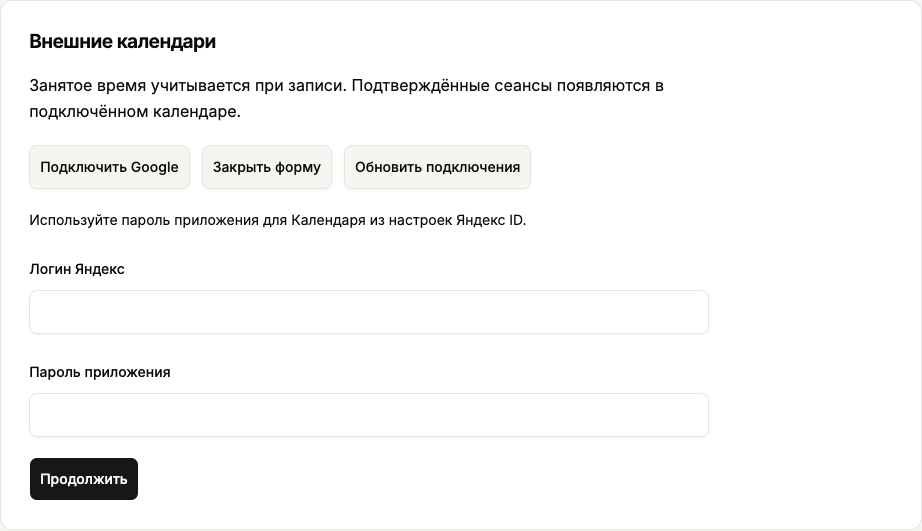
- Для Яндекса нажмите «Подключить Яндекс». Введите «Логин Яндекс» и отдельный «Пароль приложения» для Календаря из настроек Яндекс ID. Нажмите «Продолжить». Обычный пароль почты сюда не подходит.
- После подключения в «Ваш календарь» выберите календарь, в котором можно изменять события. Нажмите «Выбрать календарь» и дождитесь результата.
- Для проверки занятых часов нажмите «Обновить занятость». Для отключения нажмите «Отключить», прочитайте сообщение и подтвердите «Отключить календарь». Если передумали, выберите «Оставить подключённым».
 Увеличить снимок экрана
 Кнопки и поля
- Подключить Google / Подключить Яндекс
- Начинают подключение выбранного календаря. Если этих кнопок нет, подключение сейчас недоступно для этого кабинета. Это не мешает самостоятельно добавлять свободное время.
- Логин Яндекс / Пароль приложения / Продолжить
- Используют отдельный пароль приложения для календаря. Не вводите обычный пароль почты в поле пароля приложения.
- Обновить подключения / Обновить список календарей
- Проверяют сохранённые подключения или доступные календари. Не создают новую запись на сеанс.
- Ваш календарь / Выбрать календарь
- Выбирают, какой доступный календарь использовать. Недоступный вариант нужно заменить действующим, а не просто повторно сохранить.
- Обновить занятость
- Проверяет, какие часы заняты в подключённом календаре. Дождитесь результата: во время обновления приём новых записей может быть временно недоступен.
- Отключить / Отключить календарь / Оставить подключённым
- Открывает подтверждение, отключает выбранную связь либо отменяет отключение. Ранее созданные в календаре сеансы остаются в нём.
Как понять, что всё получилось
В блоке подключения видны его состояние и время последнего обновления. Занятые часы учитываются при новой записи. Названия событий и их участники клиентам не показываются.
Что важно знать
- Если календарь сообщает ошибку, не обещайте клиенту свободное время до её устранения. Проверьте разрешения доступа. Если вы вручную изменили событие в Google или Яндексе, обновите занятость и проверьте время ещё раз.
- Подтверждённые записи добавляются во внешний календарь в фоне и могут появляться с задержкой. Ошибка переноса одной записи не должна постоянно задерживать остальные. Проверяйте точное время в «Записи»; конфликт с чужим или вручную изменённым событием автоматически не снимается.
Если не получается
Нет календарей для выбора или занятость не обновляется.
Обновите список и проверьте разрешение на изменение событий. При ошибке доступа подключитесь заново. При конфликте времени проверьте событие в самом календаре; простое многократное нажатие обновления конфликт не исправляет. Ручное изменение события, в том числе его статуса или занятости на это время, может остановить его автоматическое обновление.
Подключение Google не завершилось после ожидания.
Разрешение на завершение подключения или исходный вход могли истечь, пока операция ожидала ответа. Подключение также может прерваться, если прежний вход завершён или изменён тип аккаунта. Если кабинет просит войти, войдите снова. Затем откройте «Внешние календари» и заново нажмите «Подключить Google». Не используйте старую ссылку возврата.