Где это находится
«Портфолио» в вашем кабинете. Для работ мастера студии сначала выберите его в «Команда и студия».
Что делать по шагам
- Сначала сохраните анкету. На сайте откройте «Портфолио» и нажмите «Добавить работу». В приложении форма «Добавить работу» уже находится в «Портфолио».
- Укажите название, стили и описание до 500 символов. На сайте выберите файл в «Фото или видео», затем нажмите «Сохранить». В приложении нажмите «Выбрать фото или видео» или «Камера», дождитесь «Файл загружен» и нажмите «Добавить».
- Новая работа проходит проверку. Для изменения уже сохранённой работы нажмите «Изменить», внесите правки и нажмите «Сохранить». Кнопка «Закрыть без сохранения» не сохраняет правки.
- Чтобы поднять работу в списке, на сайте нажмите «Раньше», в приложении — «Поднять выше». Для удаления используйте «В корзину на 14 дней» на сайте или «В корзину» в приложении. В течение 14 дней работу можно вернуть кнопкой «Восстановить».
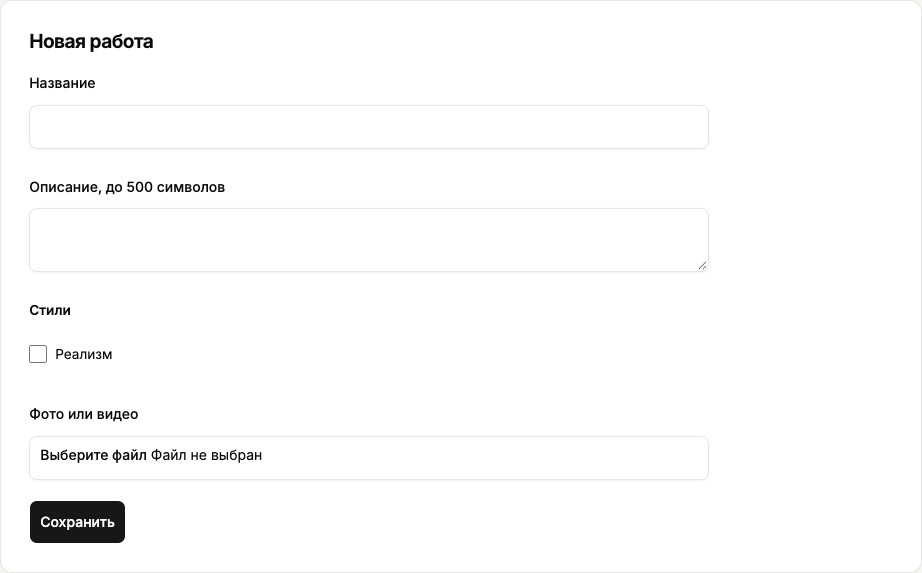 Увеличить снимок экрана
 Кнопки и поля
- Название / Описание / Стили
- Название помогает узнать работу. Описание — подпись до 500 символов; стили помогают найти её в каталоге. В форме новой работы на сайте подпись называется «Описание, до 500 символов».
- Татуировка / Эскиз
- В браузере «Портфолио» предназначено для татуировок; эскизы добавляются в «Эскизы». В приложении оба вида добавляются в «Портфолио»: кнопкой «Татуировка · сменить на эскиз» или «Эскиз · сменить на татуировку» выберите нужный вид.
- Сохранить / Добавить
- На сайте нажмите «Сохранить», в приложении — «Добавить». Файл должен сначала загрузиться. Выбор файла без отправки формы работу не создаёт.
- Добавить работу / Закрыть форму
- Открывает или закрывает создание работы. Закрытие не публикует введённые данные.
- Фото или видео
- На сайте выбирает JPEG, PNG или WebP до 10 МБ либо MP4 или WebM до 100 МБ. В приложении нажмите «Выбрать фото или видео» или «Камера» и разрешите доступ к фото, если телефон попросит. Для эскиза доступно только изображение.
- Изменить / Закрыть без сохранения
- Открывает редактор либо выходит из него. Последняя кнопка не сохраняет незавершённую подпись.
- Убрать выбранный файл
- Убирает новую, ещё не сохранённую замену. Не удаляет уже сохранённый файл работы.
- Раньше
- На сайте «Раньше» поднимает работу в списке, в приложении та же кнопка называется «Поднять выше». Это меняет порядок вашего портфолио и не покупает продвижение.
- В корзину на 14 дней / Восстановить
- «В корзину на 14 дней» на сайте и «В корзину» в приложении убирают работу из показа. «Восстановить» возвращает её в течение 14 дней, пока восстановление доступно. После этого файлы могут быть удалены окончательно.
- Отправить повторно
- Передаёт исправленную отклонённую работу на повторную проверку. Сначала сохраните изменения.
Как понять, что всё получилось
Работа сохранена с понятным статусом. Новый или заменённый файл проходит проверку; простая правка подписи без нового файла не запускает её заново.
Что важно знать
- Портфолио ограничено 500 активными работами. Публичный показ одобренной работы также зависит от доступности анкеты автора. Файл проданного эскиза заменять нельзя.
Если не получается
Выбрал файл, но работа не появилась.
Выбор файла ещё не сохраняет работу. Проверьте результат загрузки и сохранения, а после ошибки сначала обновите список. Не удаляйте исходник у себя, пока не убедились в сохранении.